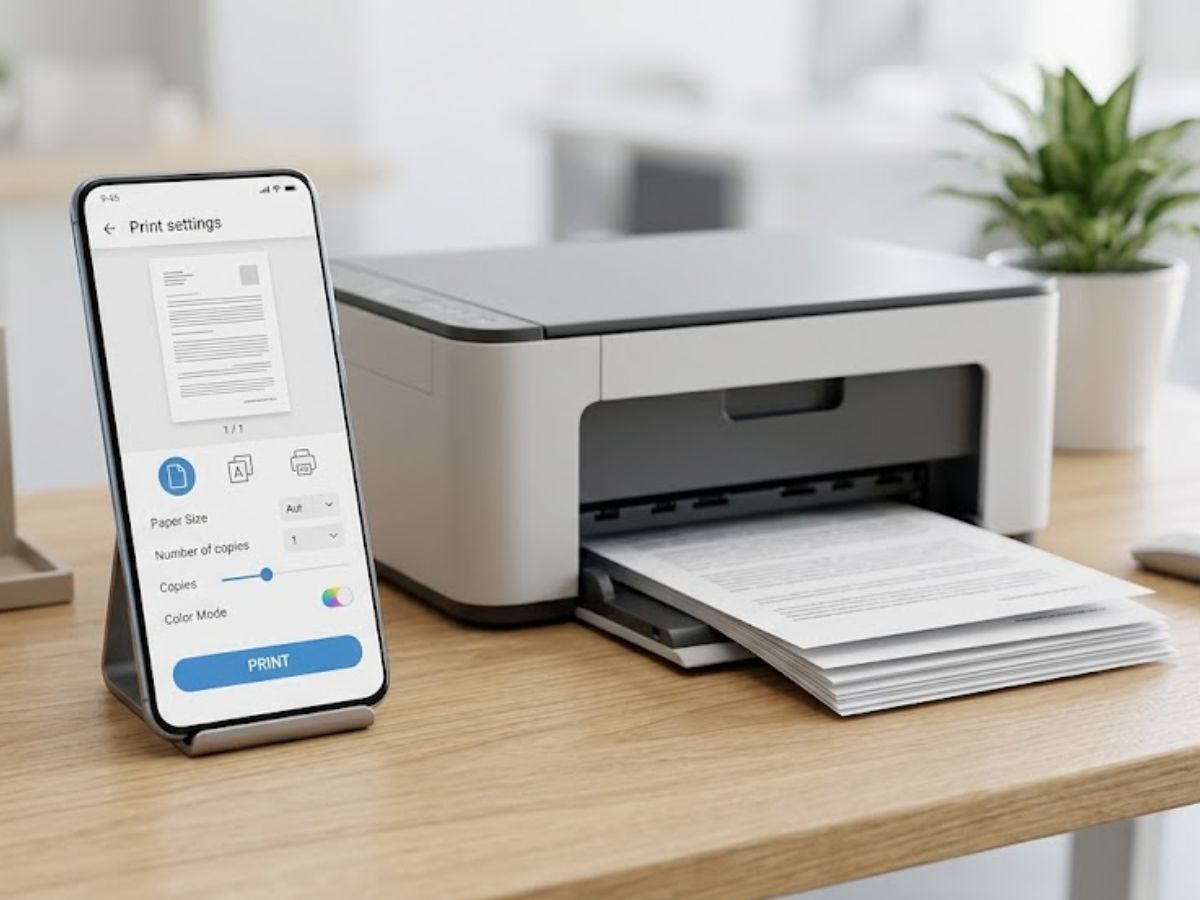
אם אתם מנהלים עסק, פרילנסרים או אנשי שטח שמשתמשים בסמארטפון של עסקן, אתם בטח מכירים את הרגע המעיק הזה: אתם חייבים להוציא חוזה דחוף ללקוח או לסרוק קבלה לרואה החשבון, ומוצאים את עצמכם תקועים. המכשיר מוגן, האפליקציות הרגילות לא שם, ואתם מתחילים לתהות אם בכלל אפשר לחבר אליו ציוד היקפי בלי שהמערכת תחסום אתכם.
אז זהו, שאפשר. המטרה היא להפוך את המכשיר שלכם לתחנת עבודה עצמאית ויעילה, בלי לוותר על מילימטר של הגנה ובלי לעשות דוקטורט בטכנולוגיה. כדי להדפיס או לסרוק, כל מה שצריך זה לגרום למדפסת ולסמארטפון לזהות זה את זה על גבי אותה רשת אלחוטית, ולהגדיר את רכיב ההדפסה המתאים.
במדריך הזה נפרק שלב אחר שלב איך עושים את זה נכון, על בסיס מה שעובד בפועל בשטח, בלי סיסמאות גנריות ובלי לנחש מה קורה מאחורי הקלעים של הסינון.
פתרון מהיר: איך להדפיס מעסקן ב-4 שלבים
- חברו את הטלפון ואת המדפסת לאותה רשת Wi-Fi בדיוק (ועל אותו תדר).
- ודאו שרכיב או אפליקציית ההדפסה המאושרת מופעלים במכשיר.
- פתחו את המסמך, לחצו על אפשרויות ובחרו "הדפסה".
- המדפסת לא מופיעה? העבירו אותה למצב Wi-Fi Direct וחברו ישירות.
איך לחבר מדפסת לעסקן: מדריך פרקטי
משתמשים רבים מגלים שרוב הבעיות בכלל לא קשורות למדפסת עצמה אלא להגדרות רשת קטנות. הנה סדר הפעולות המדויק:
שלב 1: התאמת רשת ה-Wi-Fi
כדי שהסמארטפון והמדפסת יצליחו לדבר, הם חייבים לשבת על אותו קו תקשורת.
- חברו את המדפסת לראוטר המשרדי או הביתי שלכם.
- חברו את מכשיר העסקן לאותה רשת Wi-Fi.
בחלק מהמקרים מדפסות חכמות מתקשות להשלים תהליך אימות מול שירותי ענן חיצוניים כאשר הרשת מסוננת (למשל, סינון ברמת הראוטר). אם המדפסת מסרבת להגיב, כדאי לוודא שתעודת האבטחה הנדרשת מותקנת כראוי במכשיר הנייד כדי למנוע מהרשת לחסום את התעבורה הפנימית.
שלב 2: הגדרת רכיב ההדפסה
במקום לחפש פתרונות בגוגל, נכנסים ישירות אל חנות האפליקציות המפוקחת של המכשיר:
- מחפשים את רכיב ההדפסה Mopria Print Service (תקן הדפסה בינלאומי מובנה שנתמך על ידי רוב היצרנים הגדולים) ומפעילים אותו.
- לחלופין, נכנסים לקטגוריית כלי העבודה בחנות ובודקים אילו אפליקציות ייעודיות של יצרני מדפסות (כמו HP או Brother) זמינות ומותאמות לגרסת המכשיר הנוכחית.
שלב 3: שליחת ההדפסה
- פתחו את הקובץ או ה-PDF שאתם רוצים להדפיס.
- לחצו על תפריט האפשרויות (שלוש הנקודות או סימן השיתוף) ובחרו בפקודת הדפסה (Print).
- בראש המסך שייפתח, תחת "בחר מדפסת", המערכת תסרוק את הרשת המקומית. לחצו על שם המדפסת שלכם ברגע שהיא מופיעה, והדפיסו.
איך לסרוק מסמכים ישירות לתוך המכשיר?
צורך נפוץ שחוזר על עצמו אצל בעלי עסקים הוא לסרוק דפים חתומים ולהחזיר אותם במייל או בתוכנת המסרים העסקית. התהליך מתבצע דרך אפליקציית הניהול של המדפסת שקיימת בחנות של עסקן:
- מניחים את הדף הפיזי על זכוכית הסורק במדפסת.
- פותחים את אפליקציית ההדפסה המאושרת בטלפון ובוחרים באפשרות Scan (סריקה).
- מגדירים את סוג הקובץ המבוקש (PDF למסמכים רשמיים או JPEG לתמונות) ומאשרים.
הקובץ המצולם יישמר ישירות בתיקיית המדיה או ההורדות המקומית של הטלפון, בלי צורך לעבור דרך שרתי ענן פתוחים שעלולים להיחסם על ידי המערכת.
מה רוב האנשים לא יודעים על חיבור ציוד לסמארטפונים מסוננים?
אנשים רבים בטוחים שאם המכשיר נמצא תחת ניהול וסינון, רכיבי האלחוט שלו (Wi-Fi ו-Bluetooth) מוגבלים פיזית ולא מסוגלים לתקשר עם מכשירים חיצוניים. המציאות הפוכה: מערכת הסינון לא נוגעת בחומרה של המכשיר, אלא רק מפקחת על תעבורת המידע החוצה.
הקושי האמיתי שמתגלה רק אחרי שמתחילים להשתמש בציוד בשטח נקרא "חסימת פרוטוקולי רקע". מדפסות מודרניות רבות מנסות לבצע אימות של פקודת ההדפסה מול שרתי הענן העולמיים של היצרן (כדי לבדוק מקוריות דיו או עדכוני גרסה). כאשר מערכת סינון האינטרנט מזהה את הניסיון הזה לפנות לשרת חיצוני שאינו ברשימה המאושרת, היא חוסמת אותו והמדפסת תציג שגיאה של "לא מחובר" למרות שהיא דולקת ומחוברת פיזית לרשת.
הפתרון הפשוט ביותר במצב כזה הוא להעביר את המדפסת בהגדרות שלה למצב שנקרא Wi-Fi Direct. מצב זה מייצר רשת אלחוטית ישירה ועצמאית בין מכשיר עסקן למדפסת עצמה, מבלי לעבור דרך הראוטר או רשת האינטרנט החיצונית. החיבור הישיר הזה עוקף את חסימות השרתים ומאפשר לעבוד בצורה חלקה.
פתרון תקלות נפוצות בהדפסה
- המדפסת לא מופיעה ברשימת המכשירים: ודאו שהטלפון לא עבר אוטומטית לגלישה סלולרית במקום להישאר מחובר ל-Wi-Fi. כמו כן, בדקו שהמדפסת והטלפון יושבים על אותו תדר בראוטר (תדר 2.4GHz לעומת 5GHz עלול לעיתים למנוע זיהוי הדדי).
- ההדפסה נתקעת או לא מגיבה: הפעילו מחדש את שירות ההדפסה במכשיר (דרך הגדרות האפליקציה) וכבו והדליקו את המדפסת. במקרים רבים קבצים זמניים כבדים משבשים את תור ההדפסה.
- הסריקה לא נשמרת בטלפון: היכנסו להגדרות המכשיר -> אפליקציות -> בחרו באפליקציית ההדפסה שלכם וודאו שניתנו לה כל הרשאות הגישה הנדרשות לאחסון המקומי של המכשיר (Storage).
למי זה פחות מתאים?
הפיכת הסמארטפון למשרד נייד היא פתרון מעולה, אבל ישנם מצבים שבהם החיבור האלחוטי הזה פחות יספק את הסחורה:
- מדפסות ישנות ללא תמיכת רשת: אם המדפסת שלכם עובדת רק עם כבל USB פיזי, החיבור לסמארטפון כשר הוא כמעט בלתי אפשרי. הוא דורש מתאמי חומרה מורכבים וקבצי התקנה שלא קיימים בחנות המפוקחת.
- הדפסת כמויות מסחריות: ניהול תור הדפסה של עשרות או מאות עמודים ישירות מהסלולר מעמיס על זיכרון המכשיר ועלול לגרום לקריסת האפליקציה באמצע העבודה. לעבודות בנפח גדול, עדיף להעביר את הקבצים ולעבוד מול מחשב.
משרד נייד בסמארטפון כשר מול מחשב נייד
עבור בעלי עסקים רבים, הבחירה בין ניהול העסק מהנייד לבין עבודה עם מחשב נייד מסונן היא דילמה יומיומית. הנה ההבדלים הפרקטיים:
| פרמטר להשוואה |
משרד נייד בסמארטפון עסקן |
מחשב נייד עם סינון |
| זמינות וניידות |
מקסימלית. המכשיר תמיד בכיס, נשלף בשניות בכל מקום ובכל זמן לעבודה מיידית. |
נמוכה יותר. דורש תיק נשיאה, פתיחה, הדלקה וחיבור לנקודה חמה מהנייד. |
| חיבור ציוד היקפי |
מותנה באפליקציות וברכיבים הקיימים ומאושרים בחנות המפוקחת של עסקן. |
פתוח וחופשי. התקנת דרייברים ישירה וחיבור קווי/אלחוטי ללא מגבלות מערכת. |
| רמת הגנה וסינון |
מנוהלת ומאובטחת. המכשיר פועל תחת הגנות מובנות ברמת המערכת ללא סיכוני דפדפן פתוח. |
משתנה. תלויה בתוספי סינון ותוכנות הגנה חיצוניות, רגישה יותר לשינויי הגדרות. |
| נוחות עבודה שוטפת |
מעולה לניהול מהיר, בדיקת אפליקציות עסק, אישור מסמכים ושליחת הודעות. |
נוח בהרבה לעבודה ממושכת של שעות, הקלדת נתונים מסיבית וממשקי מסך רחב. |
שאלות נפוצות על איך לחבר מדפסת לעסקן
האם אפשר לחבר מדפסת לעסקן באמצעות כבל פיזי?
טכנית זה אפשרי בעזרת מתאם מתאים, אך הדבר אינו מומלץ במכשירים אלו. הדרייברים הנדרשים לזיהוי חיבור קווי מסוג זה לרוב אינם נתמכים או מאושרים להתקנה בחנות האפליקציות המפוקחת, ולכן החיבור האלחוטי נחשב לפתרון היציב והפשוט בהרבה.
למה המכשיר מציג שהמדפסת לא מקוונת למרות ששתיהן דולקות ומחוברות?
ברוב המקרים מדובר בבעיית זהות ברשת: או שהטלפון עבר באופן אוטומטית לרשת הנתונים הסלולרית במקום להישאר על ה-Wi-Fi, או שהמדפסת והטלפון מחוברים לתדרים שונים של אותו ראוטר (תדר 2.4GHz לעומת 5GHz). ודאו שישנה זהות מוחלטת ביניהם.
האם אפליקציית הדפסה יכולה לפגוע ברמת הסינון של המכשיר?
לא. האפליקציות הזמינות בחנות עסקן מופצות דרך סביבת ההתקנה המפוקחת של המכשיר. הן משמשות אך ורק כצינור טכני להעברת קבצי הדפסה וסריקה לציוד ההיקפי, ללא פתיחה של דפדפן חופשי או גישה לתכנים שאינם מאושרים.