ההתראה על שטח אחסון מלא היא כנראה אחד הדברים המציקים ביותר בסמארטפון. האפליקציות מתחילות להיפתח לאט, המכשיר מגיב פחות טוב, והאינסטינקט הראשוני של רובנו הוא להיכנס לגלריה ולהתחיל למחוק בצער תמונות משפחתיות או הודעות וואטסאפ ישנות. לפני שאתם עושים צעד דרסטי כזה, כדאי להכיר את הרכיב המרכזי שיוצר את העומס הזה: קבצי הקאש (זיכרון מטמון).
במהלך השימוש השוטף נערמים במכשיר קבצים זמניים שתופסים נפח אחסון משמעותי. החדשות הטובות הן שאפשר למחוק אותם בקלות, להחזיר למכשיר את מהירות התגובה שלו, והכי חשוב לעשות זאת בלי לגעת במידע האישי שלכם ובלי לפגוע ברמת המוגנות של המכשיר.
תכלס: איך מוחקים קבצי זבל בסמסונג ב-30 שניות?
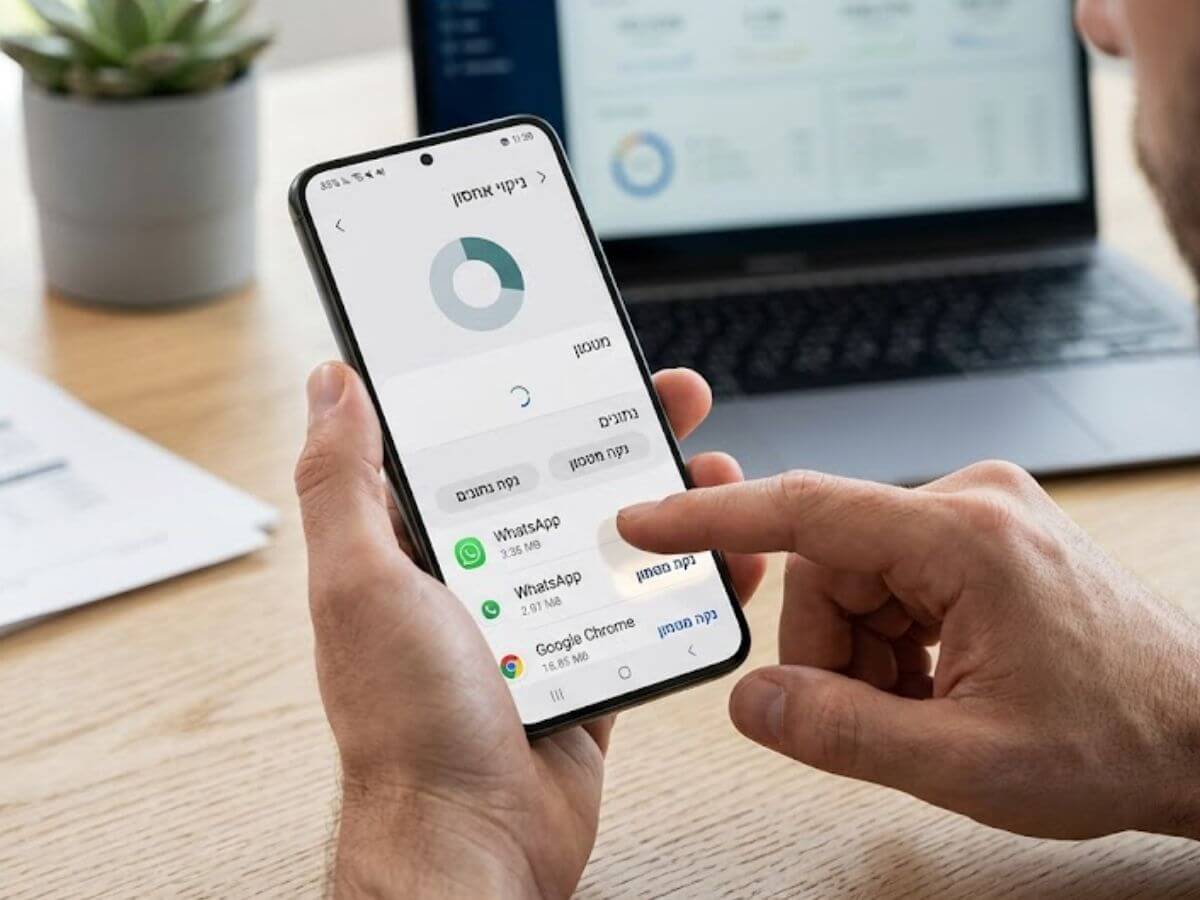
אם אתם מחפשים את הדרך המהירה ביותר לפינוי הזיכרון הזמני (מתאים למערכות אנדרואיד עדכניות), זה כל הסיפור:
- נכנסים אל הגדרות המכשיר.
- גוללו מטה ובחרו באפשרות יישומים.
- לחצו על האפליקציה שברצונכם לנקות (למשל: דפדפן כרום או וואטסאפ).
- לחצו על קטגוריית אחסון.
- בפינה התחתונה, לחצו על נקה מטמון.
טעות נפוצה: משתמשים רבים מתבלבלים בין הכפתורים ולוחצים על "נקה נתונים" (Clear Data) במקום על "נקה מטמון". לחיצה על נקה נתונים תאפס את האפליקציה לחלוטין ותמחוק את החשבון המחובר אליה, בעוד שניקוי מטמון הוא בטוח לחלוטין.
מה זה בכלל קבצי Cache ולמה הם מעטים את המכשיר?
בכל פעם שאתם פותחים אפליקציה, גולשים באתר אינטרנט מסונן או צופים בתוכן, מכשיר הסמסונג שלכם מוריד אלמנטים קבועים (כמו לוגואים, קבצי עיצוב ותמונות רקע) ושומר אותם בתיקייה זמנית. המטרה של המנגנון הזה חיובית: בפעם הבאה שתפעילו את האפליקציה, המערכת לא תצטרך להוריד את הנתונים הללו מחדש מהאינטרנט, מה שחוסך זמן וחבילת גלישה.
הבעיה מתחילה כשהקבצים הללו מצטברים ללא בקרה. אפליקציות לא תמיד מנקות את עצמן בצורה יעילה, ונתונים של אתרים שביקרתם בהם פעם אחת בעבר נשארים שמורים בזיכרון.
מניסיון בשטח: במקרים מסוימים קבצי המטמון יכולים להצטבר לנפח של גיגה-בייטס רבים. כשאחסון המכשיר מתקרב למגבלת הנפח המקסימלית שלו, מערכת ההפעלה מתקשה לנהל את הזיכרון הדינמי, וזהו הגורם המרכזי לאיטיות ולתקיעות שאתם חווים ביומיום. אם אתם מרגישים שאתם חוזרים שוב ושוב על ניקוי קאש – זה בדרך כלל סימן שמערכת ההפעלה עמוסה, או שהסמארטפון הנוכחי כבר לא מותאם לעומס השימוש שלכם.
ההבדל הקריטי: מחיקת מטמון (Cache) מול מחיקת נתונים (Data)
ההבחנה בין שתי האפשרויות הללו בתפריט של סמסונג היא קריטית כדי למנוע אובדן מידע:
- נקה מטמון (Clear Cache): פעולה בטוחה. היא מסירה אך ורק את אותם קבצים זמניים שהמערכת יכולה לייצר מחדש בעצמה. שום תמונה, סיסמה שמורה או שיחת צ'אט לא יימחקו.
- נקה נתונים / נקה אחסון (Clear Data): פעולה המשחזרת את האפליקציה למצב ראשוני, כאילו הורדה כעת מחנות האפליקציות. המשמעות היא מחיקה מלאה של הגדרות, חשבונות מחוברים, סיסמאות והיסטוריה מקומית שלא גובתה בענן.
המדריך המעשי: איך מוחקים קבצי זבל בסמסונג שלב אחר שלב
כדי לבצע ניקוי יעיל, מומלץ לעבוד בצורה מובנית, מהכלי המערכתי הכללי ועד לפתרונות ממוקדים.
שיטה 1: ניקוי מערכתי דרך "תחזוקת המכשיר"
מערכת ההפעלה של סמסונג כוללת כלי מובנה שמבצע אופטימיזציה ומנקה קבצים זמניים כלליים מהמערכת:
- פתחו את תפריט הגדרות.
- גוללו מטה ולחצו על תחזוקת המכשיר (או "טיפול במכשיר").
- המערכת תבצע סריקה מהירה של נפח האחסון והזיכרון.
- לחצו על כפתור בצע אופטימיזציה כעת.
- המערכת תסגור תהליכים מיותרים ברקע ותפנה מרחב עבודה ראשוני.
שיטה 2: ניקוי נקודתי של אפליקציות כבדות
אם הכלי המערכתי לא פינה מספיק מקום, כדאי להתמקד באפליקציות שמייצרות את נפח המטמון הגבוה ביותר: דפדפנים, רשתות חברתיות ואפליקציות מסרים כמו וואטסאפ.
| שם האפליקציה |
מה נמחק בפועל במחיקת Cache? |
מצב המידע האישי |
| Google Chrome |
קבצי סקריפט זמניים ותמונות רקע של אתרים |
בטוח. היסטוריית הגלישה, הסיסמאות והמועדפים נשארים. |
| WhatsApp |
קבצי תצוגה מקדימה של מדיה בצ'אטים |
בטוח. הודעות, תמונות וסרטונים מקוריים אינם נמחקים. |
| YouTube |
אייקונים של ערוצים ותוכן וידאו שנטען מראש |
בטוח. רשימות ההשמעה, המנויים והיסטוריית הצפייה נשמרים. |
במקרים שבהם הזיכרון מתמלא במהירות גם אחרי ניקוי נקודתי, משתמשים רבים מעדיפים לעבור למכשיר מוגן או כשר מהדור החדש, שמגיע עם מערכת הפעלה קלה, נקייה ונקייה מאפליקציות רקע מיותרות שחונקות את המעבד.
שיטה 3: ניקוי מחיצת המטמון (Wipe Cache Partition) – למתקדמים בלבד
ניקוי זה מיועד למקרים שבהם המכשיר חווה איטיות משמעותית או תקלות יציבות, לעיתים קרובות מיד לאחר עדכון גרסת אנדרואיד גדול, בשל קבצי מערכת ישנים שלא התנקו כראוי.
- כבו את המכשיר לחלוטין.
- חברו את הטלפון באמצעות כבל USB למחשב (במכשירי סמסונג החדשים לא ניתן לגשת לתפריט השחזור ללא חיבור כבל).
- לחצו והחזיקו יחד את כפתור ההפעלה ואת כפתור הגברת עוצמת הקול (+). שחררו את המקשים רק כשתראו את לוגו סמסונג על המסך.
- המכשיר ייכנס למצב שחזור (Recovery Mode). הניווט ברשימה מתבצע באמצעות מקשי עוצמת הקול, והבחירה מתבצעת בלחיצה על כפתור ההפעלה.
- רדו ברשימה ובחרו באפשרות Wipe Cache Partition.
- אשרו את הפעולה על ידי בחירה ב-Yes.
- בסיום התהליך, בחרו באפשרות הראשונה: Reboot system now כדי להפעיל את המכשיר מחדש.
⚠️ מקרה שימוש אמיתי ואזהרה: תפריט השחזור מכיל גם את האפשרות Wipe Data/Factory Reset – בחירה בה תמחוק את כל הטלפון ותחזיר אותו להגדרות היצרן. הקפידו לקרוא היטב את השורות ולבחור אך ורק ב-Wipe Cache. אם אינכם בטוחים, מומלץ להיעזר בטכנאי.
מה רוב האנשים לא יודעים על אפליקציות ניקוי חיצוניות?
חנות האפליקציות מלאה בתוכנות המבטיחות להאיץ את המכשיר ולנקות קבצי זבל בלחיצה אחת. מה שמגלים רק אחרי שמתחילים להשתמש בהן, זה שהאפליקציות הללו לרוב משיגות את התוצאה ההפוכה: הן פועלות באופן קבוע ברקע, צורכות משאבי סוללה וזיכרון, מציגות פרסומות רבות, ומבצעות פעולות שסמסונג כבר עושה בצורה טובה ובטוחה יותר באמצעות הכלים המובנים שלה. מומלץ להימנע מהתקנתן.
בנוסף, מומלץ להימנע ממחיקה ידנית של תיקיות מתוך מנהל הקבצים ("הקבצים שלי"). משתמשים רבים מוחקים תיקיות שנראות להם לא חיוניות, ובכך משבשים את פעולתן של אפליקציות או מוחקים בטעות תיקיות מדיה של וואטסאפ ואפליקציות אחרות.
למי זה פחות מתאים ומתי מחיקת Cache לא תפתור את בעיית האחסון?
מחיקת זיכרון המטמון היא כלי עזר זמני מצוין, אך היא לא מהווה פתרון שורש אם נפח האחסון של המכשיר מנוצל כמעט כולו על ידי קבצים קבועים. קבצי מטמון נחוצים לפעולה תקינה של המכשיר, והם ייבנו מחדש בהדרגה עם השימוש באפליקציות.
אם האחסון מלא בגלל אלפי סרטונים בגלריה, קבצי מדיה כבדים או אפליקציות רבות, ניקוי הקאש יעניק פתרון זמני בלבד וההתראה תחזור תוך ימים ספורים. במקרים אלו מומלץ לנקוט בצעדים הבאים:
- העברת תמונות וסרטונים לגיבוי בשירות ענן ומחיקת המקור מהמכשיר.
- שימוש בתפריט "תחזוקת המכשיר" > "אחסון" כדי לאתר ולמחוק קבצים כפולים או קבצים גדולים במיוחד.
- הסרת אפליקציות ומשחקים שאינם בשימוש קבוע.
אם אתם מוצאים את עצמכם מנקים את המכשיר לעיתים קרובות ועדיין חווים איטיות קבועה או חוסר מקום חונק, סביר להניח שהסמארטפון הנוכחי פשוט כבר לא עומד בעומס השימוש היומיומי שלכם. במכשירים המושגחים והכשרים מהדור החדש, מערכות ההפעלה מתוכננות מראש בצורה קלה, נקייה ויציבה יותר כדי למנוע את השחיקה הזו לאורך זמן, ללא אפליקציות רקע זוללות משאבים, מה שמבטיח ביצועים מהירים בלי כאבי ראש קבועים של תחזוקה.
אם אתם רוצים לבדוק האם מכשיר חדש, נקי ויציב יותר יכול לחסוך לכם את ההתעסקות היומיומית הזו – אתם מוזמנים להעיף מבט בקטלוג המכשירים המעודכן שלנו או ליצור איתנו קשר לייעוץ והתאמה אישית.
שאלות נפוצות על מחיקת קבצי זבל בסמסונג מושגח
האם מחיקת ה-Cache תנתק אותי מהחשבונות שלי באפליקציות?
לא. פרטי ההתחברות, החשבונות והסיסמאות שלכם שמורים תחת קטגוריית "נתונים" (Data). כל עוד אתם מקפידים ללחוץ אך ורק על האפשרות נקה מטמון (Clear Cache), אתם תישארו מחוברים לחשבונות שלכם כרגיל בכל האפליקציות.
כל כמה זמן מומלץ לבצע ניקוי קבצי זבל בסמסונג?
למשתמש הממוצע מומלץ לבצע אופטימיזציה כללית דרך תפריט תחזוקת המכשיר פעם בחודש. ניקוי ממוקד של קבצי מטמון באפליקציות ספציפיות כדאי לבצע בעיקר כאשר חווים איטיות מורגשת באותה אפליקציה או כשנפח האחסון הכללי הופך למצומצם.
מדוע נפח האחסון הפנוי באפליקציה יורד שוב זמן קצר לאחר הניקוי?
מכיוון שזהו תפקידו התקין של זיכרון המטמון. ברגע שאתם חוזרים להשתמש באפליקציה, היא מתחילה לשמור מחדש נתונים זמניים כדי לייעל את מהירות העבודה שלה. עם זאת, הניקוי חיוני משום שהוא מסיר קבצים ישנים שנצברו מאתרים או מאפליקציות שאינכם משתמשים בהם עוד, ובכך משאיר רווח נקי של מקום פנוי.
האם ניקוי מטמון משפיע על רמת הסינון במכשיר סמסונג מושגח?
לא, פעולה זו בטוחה לחלוטין. ניקוי זיכרון המטמון מטפל אך ורק בקבצי המדיה והאתרים הזמניים שהצטברו על המכשיר. הוא אינו נוגע, משנה או מחליש את הגדרות המערכת, אפליקציות ההגנה או רמת הסינון המותקנת בטלפון המושגח שלכם.